
Realizar una compra de prueba con tarjetas
Con la order de prueba creada, utiliza las tarjetas de prueba de Mercado Pago para simular diferentes resultados de pago. Los escenarios disponibles incluyen pagos aprobados, rechazados y pendientes, lo que te permite validar cómo tu integración maneja cada situación antes de salir a producción.
Probar una compra con tarjeta
Para probar una compra con tarjeta de crédito o débito, sigue el paso a paso.
-
Abre una ventana de incógnito y asegúrate de no tener una sesión iniciada en Mercado Pago.
-
Accede a la tienda donde integraste Checkout Pro, selecciona un producto o servicio y, en la etapa de pago, inicia el proceso de compra.
-
Cuando tu integración cree la order y genere el
checkout_url, serás redirigido al formulario de pago de Mercado Pago.
- Por último, realiza una compra de prueba utilizando los datos de las tarjetas de prueba de la sección siguiente. El nombre del titular define el resultado simulado del pago.
Tarjetas de prueba
Mercado Pago proporciona tarjetas de prueba que te permitirán probar pagos sin utilizar una tarjeta real.
Sus datos, como número, código de seguridad y fecha de caducidad, pueden ser combinados con los datos relativos al titular de la tarjeta, que te permitirán probar distintos escenarios de pago. Es decir, puedes utilizar la información de cualquier tarjeta de prueba y probar resultados de pago diferentes a partir de los datos del titular.
A continuación, puedes ver los datos de las tarjetas de débito y crédito de prueba. Selecciona aquella que quieras utilizar para probar tu integración.
| Tipo de tarjeta | Bandera | Número | Código de seguridad | Fecha de caducidad |
| Tarjeta de crédito | Mastercard | 5031 7557 3453 0604 | 123 | 11/30 |
| Tarjeta de crédito | Visa | 4009 1753 3280 6176 | 123 | 11/30 |
| Tarjeta de crédito | American Express | 3711 803032 57522 | 1234 | 11/30 |
| Tarjeta de débito | Mastercard | 5178 7816 2220 2455 | 123 | 11/30 |
Luego, elige qué escenario de pago probar, y completa los campos del titular de la tarjeta (Nombre y apellido, Tipo y número de documento) según lo indica la tabla a continuación.
| Estado de pago | Nombre y apellido del titular | Documento de identidad |
| Pago aprobado | APRO | 123456789 |
| Rechazado por error general | OTHE | 123456789 |
| Pendiente de pago | CONT | - |
| Rechazado con validación para autorizar | CALL | - |
| Rechazado por importe insuficiente | FUND | - |
| Rechazado por código de seguridad inválido | SECU | - |
| Rechazado debido a un problema de fecha de vencimiento | EXPI | - |
| Rechazado debido a un error de formulario | FORM | - |
| Rechazado por falta de card_number | CARD | - |
| Rechazado por cuotas invalidas | INST | - |
| Rechazado por pago duplicado | DUPL | - |
| Rechazado por tarjeta deshabilitada | LOCK | - |
| Rechazado por tipo de tarjeta no permitida | CTNA | - |
| Rechazado debido a intentos excedidos del pin de la tarjeta | ATTE | - |
| Rechazado por estar en lista negra | BLAC | - |
| No soportado | UNSU | - |
| Usado para aplicar regla de montos | TEST | - |
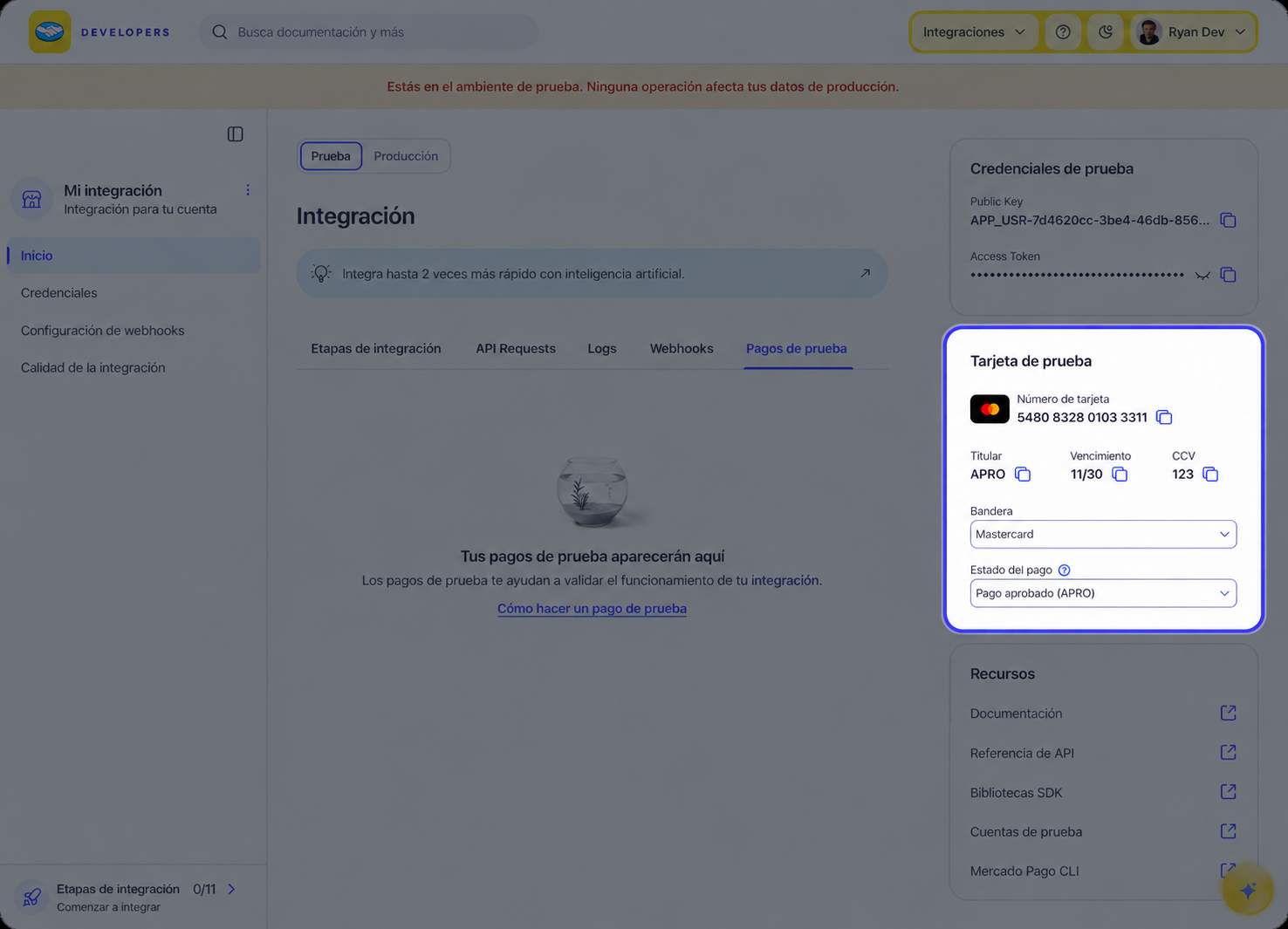
También puedes consultar las tarjetas de prueba desde el Panel. En Integraciones, selecciona la card de la aplicación y elige Prueba en el selector de entornos. Encontrarás la sección Tarjeta de prueba en el margen derecho de la pantalla.
Verificar el resultado
Para confirmar el resultado de cada compra de prueba, envía un GET al endpoint /v1/orders/{id}API incluyendo tu Access Token de pruebaClave privada vinculada a una aplicación, utilizada en el backend para autenticar operaciones en el entorno de prueba. Puedes consultarla en la sección Credenciales de la aplicación, dentro del entorno de prueba. No permite procesar pagos reales y nunca debe exponerse en el frontend.:
curlcurl -X GET \
    -H 'Authorization: Bearer ENV_ACCESS_TOKEN' \
    'https://api.mercadopago.com/v1/orders/{id}'
Reemplaza {id} por el id de la order obtenido al crearla. El campo status de la respuesta indicará el resultado de la transacción según el escenario probado. Para conocer todos los estados posibles, consulta la documentación de Estado de la order.
Como alternativa, puedes consultar el resultado del pago desde tu aplicación. Para hacerlo, dirígete a Integraciones y selecciona la card de la aplicación. Asegúrate de que el selector del margen superior tenga seleccionado Prueba y, en la pantalla Inicio, selecciona la pestaña Pagos de prueba. Luego, busca el pago realizado y haz clic sobre él para consultar sus detalles y estado.